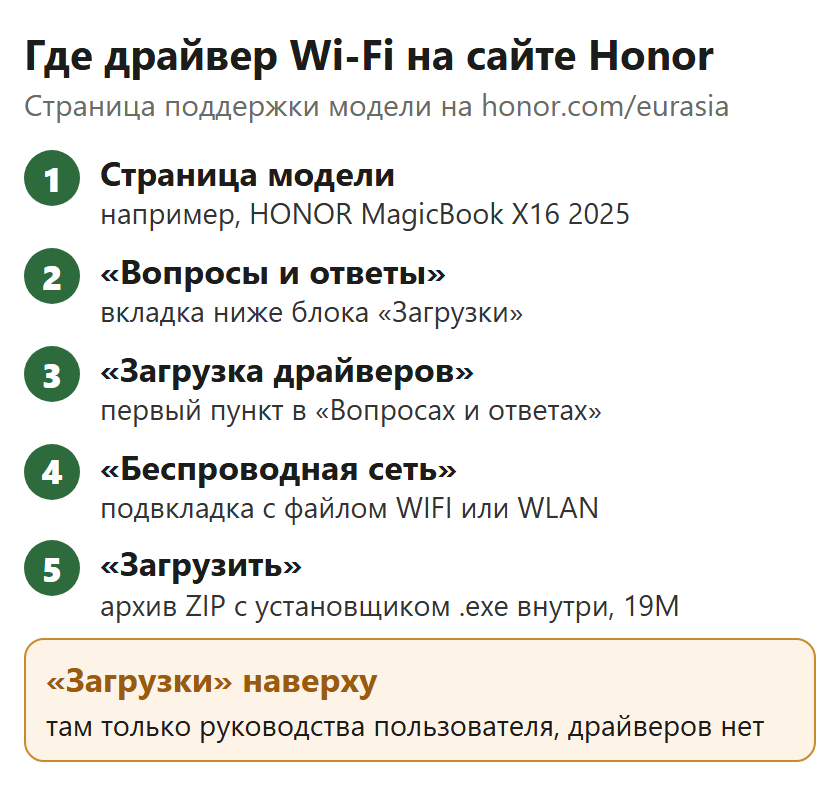
Драйвера Wi-Fi для Honor MagicBook лежат на странице поддержки модели на сайте honor.com: вкладка «Вопросы и ответы» › «Загрузка драйверов» › «Беспроводная сеть». Раздел «Загрузки» в верхней части страницы содержит только руководства пользователя. Если после установки Windows интернета на ноутбуке нет, подключите его к телефону в режиме модема и скачайте драйвер по этому пути.
Где найти драйвера Wi-Fi для Honor MagicBook
Официальный источник — страница поддержки вашей модели на honor.com/eurasia, она на русском.
- Откройте страницу своей модели, например HONOR MagicBook X16 2025. Ссылки на страницы моделей — в таблице следующего раздела.
- Перейдите на вкладку «Вопросы и ответы», в ней — «Загрузка драйверов».
- Выберите подвкладку «Беспроводная сеть». Рядом лежат PC Manager, Chipset, Bluetooth, BIOS и другие разделы.
- Нажмите «Загрузить». У X16 2025 это архив ZIP «WIFI 23.140.0.3_Firmware» на 19M, внутри него ещё один архив с установщиком WLAN_23.140.0.3.exe. Распакуйте оба, запустите установщик и следуйте подсказкам на экране.
Файл для Wi-Fi скачивайте со страницы своей модели на honor.com. Сборники драйверов с чужих сайтов не используйте: по предупреждению Honor, драйверы без официальной проверки могут давать сбои в стабильности и совместимости.
Драйвер Wi-Fi для MagicBook X16, X16 AMD, X16 Plus и MagicBook 16 2026
У MagicBook X16 с кодом BRG-X (X16, X16 2025, X16 2026) на сайте Honor пакет WIFI 23.140.0.3 от 08.07.2026. У X16 AMD 2024, X16 Plus 2025, MagicBook 16 2026 и MagicBook 15 2021 свои версии, а X16 AMD 2025 разобран отдельно под таблицей.
| Модель | Код | Версия | Дата |
|---|---|---|---|
| X16 2025, X16, X16 2026 | BRG-X | 23.140.0.3 | 08.07.2026 |
| X16 2024 | не указан | 23.140.0.3 | 08.07.2026 |
| X16 AMD 2025 | GOH-X | 23.140.0.3, см. ниже | 08.07.2026 |
| X16 AMD 2024 (страница «X 16 Pro») | BRN-H56 | Qualcomm 2.0.0.1086 | 07.08.2024 |
| X16 Plus 2025, X16 Plus | BRB-X | Intel 23.70.0.6 | 15.01.2025 |
| MagicBook 16 2026 | LHC-X | 24.10.4.1 | 28.04.2026 |
| MagicBook 15 2021 | BMH- | 20230508 (Win 11) | 17.05.2023 |
На странице MagicBook X16 AMD 2025 лежит тот же пакет WIFI 23.140.0.3, что и у X16 2025, а в карточке этой страницы стоит код BRG-X. По данным iXBT (обзор X16 AMD 2025), в этой модели с кодом GOH-X стоит адаптер MediaTek MT7920. Перед установкой проверьте адаптер в Диспетчере устройств по шагам из раздела об адаптере: VEN_14C3 означает MediaTek. С адаптером MediaTek за файлом обращайтесь в поддержку Honor: 8 800 700 16 77 или ru.support@honor.com.
У MagicBook X16 AMD 2024 с кодом BRN-H56 своя страница, она называется «HONOR MagicBook X 16 Pro». На ней лежит пакет QualcommWIFI 2.0.0.1086 от 07.08.2024, другой, чем у X16 2025, поэтому файл для этой модели берите именно с этой страницы.
Производитель чипа указан в имени файла у X16 Plus 2025 («Intel WLAN») и X16 AMD 2024 («QualcommWIFI»), а также у части 14-дюймовых моделей из следующего раздела. У остальных моделей адаптер можно определить самому, как описано ниже.

Драйвер Wi-Fi для MagicBook X14, MagicBook 14 и Art 14
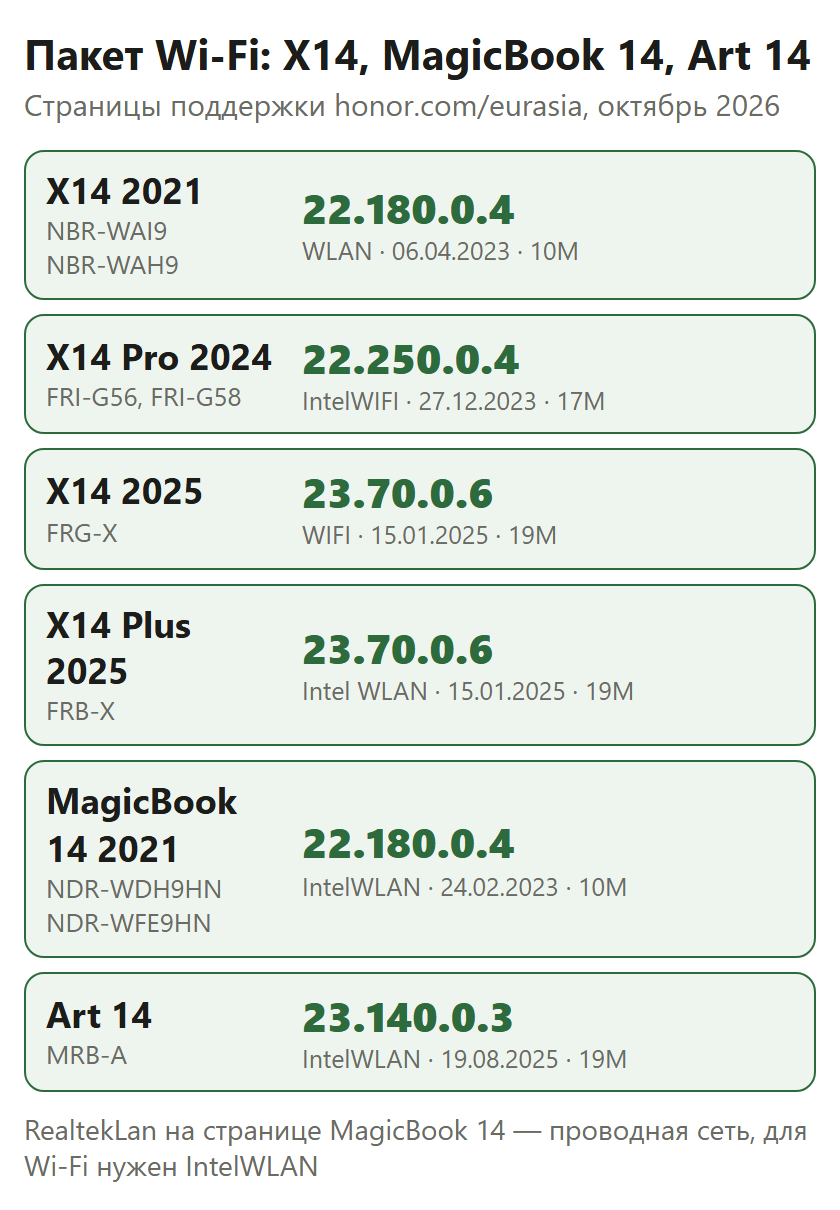
У моделей на 14 дюймов пакеты Wi-Fi разные: от 22.180.0.4 у X14 2021 и MagicBook 14 2021 до 23.140.0.3 у Art 14. Путь на странице модели тот же: «Вопросы и ответы» › «Загрузка драйверов» › «Беспроводная сеть».
| Модель | Код | Версия | Дата |
|---|---|---|---|
| X14 2021 | NBR-WAI9& | 22.180.0.4 | 06.04.2023 |
| X14 Pro 2024 | FRI-G56& | Intel 22.250.0.4 | 27.12.2023 |
| X14 2025 | FRG-X | 23.70.0.6 | 15.01.2025 |
| X14 Plus 2025 | FRB-X | Intel 23.70.0.6 | 15.01.2025 |
| MagicBook 14 2021 | NDR-WDH9HN& | Intel 22.180.0.4 | 24.02.2023 |
| Art 14 | MRB-A | Intel 23.140.0.3 | 19.08.2025 |
На странице MagicBook 14 в «Беспроводной сети» лежат два файла. Для Wi-Fi нужен IntelWLAN 22.180.0.4, а RealtekLan 10.45.928.2020 относится к проводной сети.
Какая из страниц относится к X14 2023 и X14 2024 без Pro, Honor не указывает. Сверьте код в названии руководства с таблицей, а если вашего кода в ней нет, уточните в поддержке Honor, подойдёт ли файл соседней модели.
Как найти страницу своей модели по коду
Чтобы убедиться, что открыта страница именно вашей модели, сверьте код: он стоит в названии руководства пользователя в блоке «Загрузки», например «(BRG-X,01,ru-ru)» у MagicBook X16 2025.
- BRG-X — MagicBook X16 без года, X16 2025 и X16 2026, его же показывает страница X16 AMD 2025;
- GOH-X — MagicBook X16 AMD 2025 по данным iXBT, перед установкой пакета BRG-X проверьте адаптер;
- BRN-H56 — MagicBook X16 AMD 2024, страница «X 16 Pro»;
- BRB-X — MagicBook X16 Plus 2025;
- LHC-X — MagicBook 16 2026;
- BMH-WFP9HN — MagicBook 15 2021 на AMD R7;
- коды X14, MagicBook 14 и Art 14 — в таблице раздела о 14-дюймовых моделях.
Для MagicBook 15 с артикулом BMH-WDQ9HN ближайшая страница на honor.com/eurasia — MagicBook 15 2021 (BMH-WFP9HN). Если своего кода в списке выше нет, перед установкой файла с соседней модели уточните в поддержке Honor, подойдёт ли он. Автор ролика о MagicBook 14 ставил драйверы с карточки MagicBook 15 2021, и у него всё заработало (▶ 1:43).
Если модель не удаётся определить, поддержка Honor отвечает по телефону 8 800 700 16 77 ежедневно с 8:00 до 22:00 по Москве и по почте ru.support@honor.com.
Как обновить драйвер Wi-Fi через PC Manager
PC Manager — фирменная программа Honor для обновлений. Откройте PC Manager, перейдите в «Управление драйверами» › «Проверить» и установите свежую версию драйвера Wi-Fi.
Самой новой версии в PC Manager может ещё не быть, тогда берите файл со страницы модели. Сам PC Manager скачивается там же, в подвкладке «PC Manager» вкладки «Загрузка драйверов»: у X16 2025 это PCManager_2IN1 20.0.0.35, у MagicBook 16 2026 — 20.0.0.41, у X16 Plus 2025 — 18.0.1.63.
В PC Manager с версии 8.0.3.0 можно включить автообновление, версии со страниц моделей новее этой. Нажмите значок настроек, перейдите в «Настройки» › «Управление обновлениями» и в меню «Управление драйверами» включите «Автообновление драйверов (рекомендуется)».
Если PC Manager обновил какие-то драйверы без вашего участия, это нормальное явление, которое не указывает на неисправность компьютера.
Если сеть есть, но соединение обрывается, причины разобраны в статье «Wi-Fi соединение на ноутбуке Huawei периодически рвется, решаем проблему».
Нет Wi-Fi после переустановки Windows
После чистой установки Windows Wi-Fi на MagicBook может не работать, пока не поставлен драйвер. Подключите ноутбук к интернету через телефон по USB-кабелю в режиме модема или скачайте драйвер на другом компьютере и перенесите его на флешке.
- Подключите телефон к ноутбуку USB-кабелем и включите на телефоне режим модема. На компьютере появится интернет — так делает автор ролика об установке драйверов на Honor MagicBook X (▶ 1:22).
- Откройте страницу поддержки своей модели на honor.com/eurasia.
- Скачайте и установите PC Manager из подвкладки «PC Manager» вкладки «Загрузка драйверов». Участники клуба Honor советуют ставить его первым, а после него установить и обновить драйверы.
- Установите драйвер Wi-Fi и остальные драйверы: в PC Manager через «Управление драйверами» › «Проверить» или вручную из архива в «Беспроводной сети», как в первом разделе. В ролике программа с сайта Honor ставит все драйверы сама после нажатия кнопки оптимизации (▶ 7:49).
- Подключитесь к своей сети Wi-Fi.

Если на Windows 10 ноутбук не подключается к роутеру или сам отключается от Wi-Fi через какое-то время, причина может быть в сочетании драйвера Wi-Fi и системного патча. Обновите драйвер Wi-Fi и Windows 10 до последней версии и последнего патча.
Если Windows ещё предстоит поставить, настройки BIOS разобраны в статье «Настройки BIOS на ноутбуке Honor/Huawei». Если драйвер стоит, а ноутбук всё равно не подключается, пройдите шаги из статьи «Ноутбук Huawei не подключается к Wi-Fi».
Как узнать, какой Wi-Fi адаптер стоит в ноутбуке
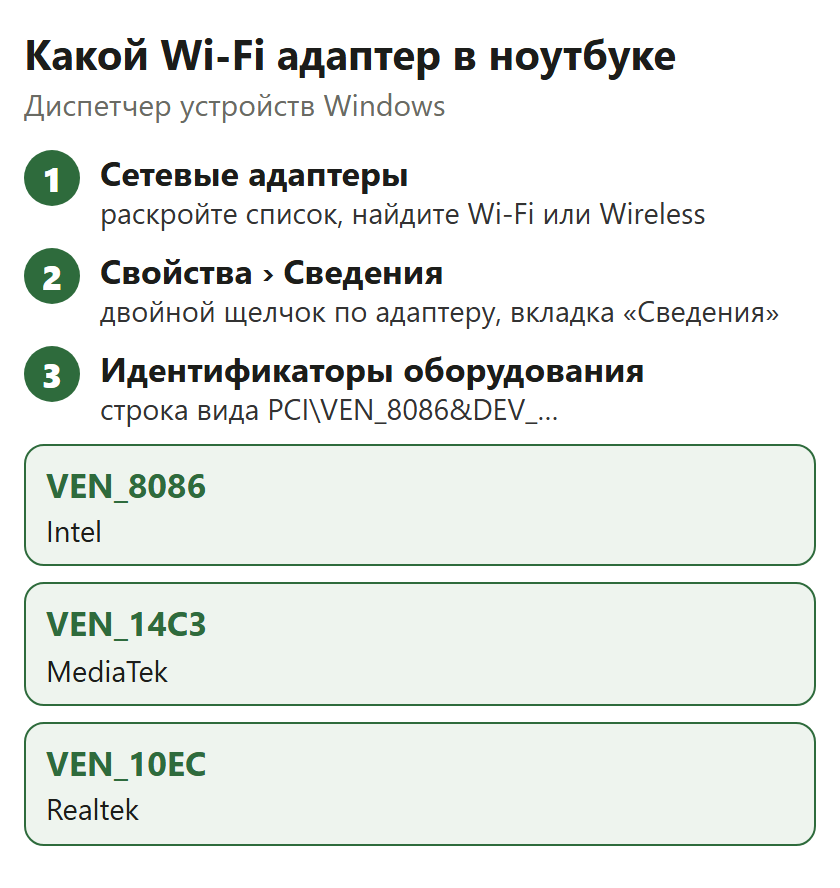
Производителя адаптера показывает код VEN в Диспетчере устройств Windows. Это нужно, если на странице модели нет подходящего файла или после установки надо убедиться, что адаптер на месте.
- Нажмите правой кнопкой на «Пуск» и выберите «Диспетчер устройств».
- Раскройте «Сетевые адаптеры» и дважды щёлкните адаптер со словом Wi-Fi или Wireless в названии.
- На вкладке «Сведения» выберите свойство «Идентификаторы оборудования».
- Посмотрите код после VEN_: строка выглядит как PCI\VEN_8086&DEV_….
По реестру PCI ID VEN_8086 — Intel, VEN_14C3 — MediaTek, VEN_10EC — Realtek.
Первым ставьте файл со страницы своей модели Honor. Если адаптер Intel, а нужного файла у Honor нет, запасной вариант — общий пакет Intel Wi-Fi 24.80.0 для Windows 10 и 11 (AX201, AX211, AX210, BE200 и другие). С адаптером MediaTek или Realtek уточняйте файл в поддержке Honor.
Если адаптера нет в Диспетчере устройств, обращайтесь к производителю ноутбука, то есть в поддержку Honor. Когда адаптер на месте, но сеть не находится, помогут шаги из статьи «Не удается подключить компьютер Huawei к сети Wi-Fi».