Чтобы увеличить клавиатуру на Хонор, сначала посмотрите, какое приложение ввода стоит на телефоне. В Microsoft SwiftKey размер меняют кнопкой «Изменить размер», в Gboard — пунктом «Высота клавиатуры». Размер текста на телефоне Honor меняют в «Настройки» › «Экран и яркость» › «Размер текста и экрана»; по наблюдению Trashbox, буквы на клавишах растут именно так. Ниже — пути для обоих приложений, для Huawei и для случая, когда нужного пункта нет.
Что стоит на вашем телефоне: SwiftKey или Gboard
Приложение ввода по умолчанию зависит от модели и прошивки. На Honor 200 Pro с MagicOS 8 и на Honor X8c в комплекте Microsoft SwiftKey, а на Honor 600 2026 года, судя по ролику, стоит Gboard от Google.
Проверить, что у вас, можно так: «Настройки» › «Система и обновления» › «Язык и ввод». В этом разделе видно название приложения и пункт «Клавиатура по умолчанию».

Как увеличить клавиатуру на Хонор в SwiftKey
Размер SwiftKey по умолчанию средний; изменить его можно двумя способами.
- Откройте любое приложение, где можно набрать текст, и нажмите три точки на панели инструментов.
- Выберите «Изменить размер».
- Потяните рамки, чтобы изменить размер и положение.
Второй способ — через настройки приложения: «Настройки» › «Система и обновления» › «Язык и ввод» › «Клавиатура Microsoft SwiftKey» › «Раскладка и клавиши». В этом разделе нажмите «Изменить размер».
Если клавиши стали слишком большими или съехали, в том же режиме нажмите «Сброс», чтобы отменить изменения.

Gboard: высота клавиш
В Gboard готовых размеров несколько, и меняют их в настройках самого приложения.
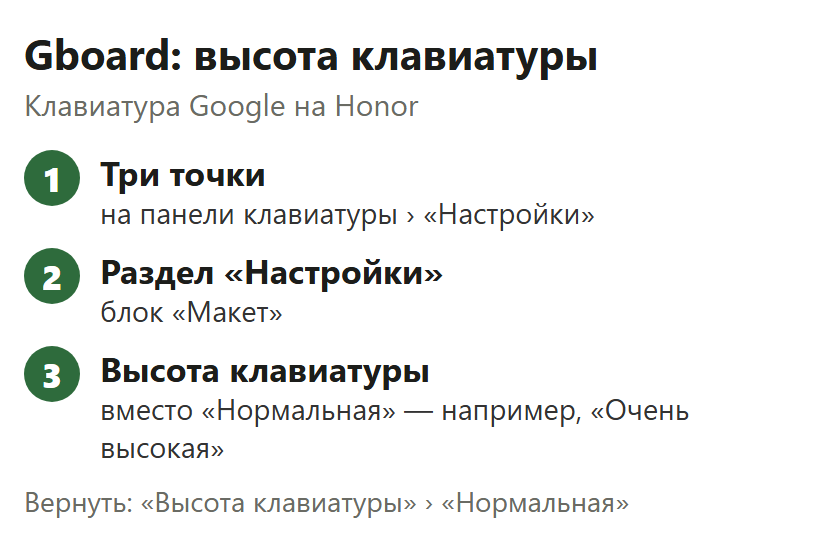
- Откройте Gboard в любом поле ввода, нажмите три точки и выберите «Настройки».
- В настройках Gboard откройте раздел «Настройки» (он внутри настроек Gboard) и в блоке «Макет» найдите «Высота клавиатуры».
- Вместо «Нормальная» выберите значение побольше, например «Очень высокая».
На странице сообщества Gboard от Google, где интерфейс описан по-английски, путь такой: Preferences › Keyboard height › Tall или Extra tall.
Как увеличить буквы на клавиатуре Хонор
Отдельного пункта для размера букв на клавишах в справках Honor и Microsoft мы не нашли. В справке Honor размер текста на телефоне меняют так: «Настройки» › «Экран и яркость» › «Размер текста и экрана». По данным Trashbox (2023), шрифт клавиатуры Honor меняется именно так. Как поведут себя буквы при увеличении самих клавиш, источники расходятся.
Этот пункт меняет текст во всём интерфейсе — в сообщениях и приложениях. Если вы загрузили свой шрифт и после увеличения текст всё ещё мелкий, в справке Honor объясняют: такой шрифт и должен быть мелким, лучше выбрать другой.
Как сменить шрифт на телефоне, рассказано в статье «Как поменять шрифты на телефон Huawei и Honor».
Что делать на Huawei
У Huawei своё приложение ввода — Celia Keyboard. На телефонах с EMUI 12 оно стоит сразу, на EMUI 11 и старше его ставят из AppGallery. В официальной справке Huawei по Celia есть скины, шрифты, звук, раскладка и жестовый ввод, а пункта о размере нет.
На части старых Huawei и Honor с EMUI стоял SwiftKey. В ролике 2020 года размер меняют так: «Настройки» › «Система» › «Языки ввода» › «SwiftKey» › «Изменить размер», после чего края перетаскивают на нужную ширину и высоту.
Если в вашем приложении размер не меняется, поставьте другое приложение ввода и выберите его основным — как это сделать, описано в следующем разделе.
Если нужного пункта нет: сменить приложение ввода
В справке Honor для России сказано, что стороннее приложение ввода можно скачать и использовать по умолчанию. После установки выберите его в «Настройки» › «Система и обновления» › «Язык и ввод» › «Клавиатура по умолчанию». На Huawei Celia или другое приложение выбирают в том же пункте.
Если после смены пропал привычный язык, пригодится статья «Как сменить раскладку клавиатуры на Honor и Huawei».
Подъём и режим одной руки: похоже, но клавиши не растут
В MagicOS 9.0.0.132 на серии Honor 400 появился Keyboard Lift: «Настройки» › «Система и обновления» › «Язык и ввод» › Keyboard Lift. Он поднимает блок клавиш и добавляет зону с быстрым переключением приложений ввода и голосовым вводом.
Если SwiftKey вдруг стал узким и прижался к краю, скорее всего, включён режим для одной руки или плавающий режим. По справке Microsoft режимы переключают через три точки на панели инструментов; обычный размер возвращает полный режим (Full).
Если мешают подсказки слов над клавишами, их отключение разобрано в статье «Как отключить Т9 на Honor или Huawei».
Вопросы и ответы
Как вернуть прежний размер?
В SwiftKey откройте «Изменить размер» и нажмите «Сброс». В Gboard верните в пункте «Высота клавиатуры» значение «Нормальная».
Как увеличить клавиатуру на Хонор 600?
На Honor 600 в «Настройки» › «Система и обновления» › «Язык и ввод» › «Клавиатура» стоит Gboard. Если у вас так же, откройте в любом поле ввода три точки › «Настройки» › раздел «Настройки», блок «Макет» › «Высота клавиатуры». Если стоит SwiftKey — три точки › «Изменить размер».