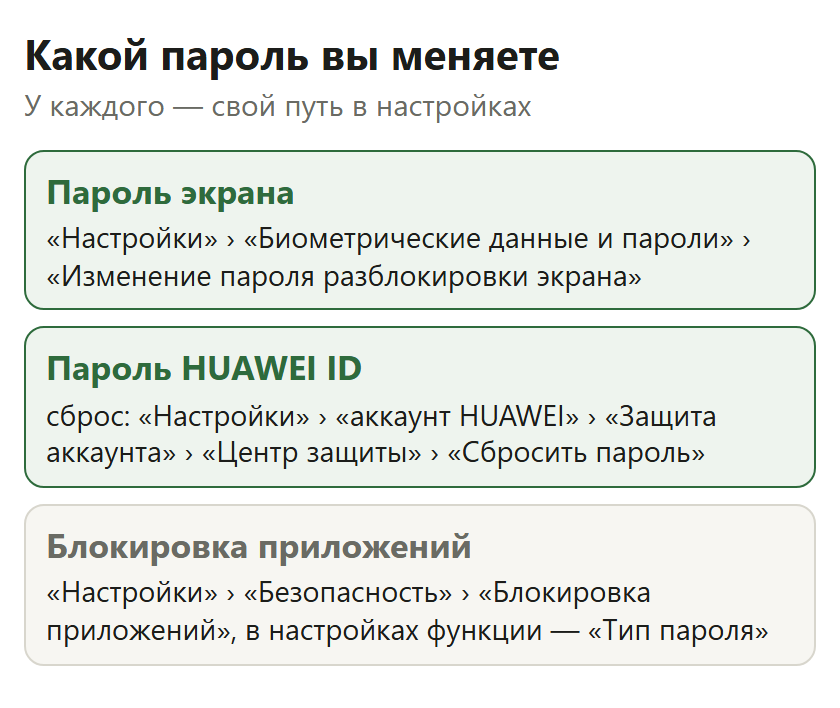
Как поменять пароль на Хуавей, зависит от того, что именно защищено: экран, аккаунт HUAWEI ID или отдельные приложения. Для экрана путь такой: «Настройки» › «Биометрические данные и пароли» › «Изменение пароля разблокировки экрана», сначала вводят текущий пароль, затем новый. Доступ к HUAWEI ID восстанавливают официальным сбросом в настройках аккаунта или на сайте forgot.cloud.huawei.com, а код приложений меняют в настройках функции «Блокировка приложений».
Экран, аккаунт или приложения: что именно меняете
На телефоне три разных кода доступа, и меняются они в разных местах.
| Что защищено | Где поменять | Если забыли |
|---|---|---|
| Экран (PIN-код, графический ключ и другие типы) | «Биометрические данные и пароли» › «Изменение пароля разблокировки экрана» | только сброс до заводских настроек, данные удалятся |
| Аккаунт HUAWEI ID | официальный сброс через «Центр защиты» или на сайте forgot.cloud.huawei.com | «Войти в аккаунт HUAWEI» › «Забыли пароль?» |
| «Блокировка приложений» | «Настройки» › «Безопасность» › «Блокировка приложений», в настройках функции — «Тип пароля» | ответ на секретный вопрос или код экрана |
Как поменять пароль на Хуавей: защита экрана
Защиту экрана меняют в разделе «Биометрические данные и пароли», и для этого понадобится текущий код. Порядок в русском интерфейсе по справке Huawei такой:
- Откройте «Настройки» › «Биометрические данные и пароли».
- Перейдите в раздел «Изменение пароля разблокировки экрана».
- Введите текущий пароль.
- Введите новый. Чтобы выбрать другой тип, нажмите «Изменение способа разблокировки» и следуйте подсказкам на экране.
На HarmonyOS 2.0–4.3 китайская версия справки даёт тот же порядок: старый код, затем новый или другой тип.
В английской справке для EMUI 10.1.1 пункты называются Biometrics & password › Change lock screen password, а другой тип выбирают кнопкой Change unlock method.

Как сменить PIN-код на графический ключ или другой тип
Тип защиты меняют там же: после ввода текущего кода нажмите «Изменение способа разблокировки» и выберите новый. Huawei предлагает три варианта: PIN-код, графический ключ или пароль.
Первую защиту ставят через «Настройки» › «Биометрические данные и пароли» › «Пароль экрана блокировки». В английской справке для EMUI 10.1.1 при установке просят ввести код из 6 цифр, а другой тип выбирают через Change unlock method.
При установке новой комбинации система предупреждает: если её забыть, восстановить не получится. Запомните её.
Если пользуетесь PrivateSpace, ставьте в нём и в основном пространстве MainSpace коды одного типа и следите, чтобы один не был частью другого. Иначе PrivateSpace не откроется с экрана блокировки: например, при коде 12345 в MainSpace комбинация 1234 или 123456 в PrivateSpace не подойдёт.
Отключают защиту на том же экране, в разделе «Выключение пароля разблокировки экрана». После этого функции «Отпечаток пальца» станут недоступны, а все зарегистрированные данные отпечатков удалятся. Отключить её можно только в MainSpace, а серым этот пункт бывает из-за настроек «Администраторы устройства». Подробнее — в статье «Как отключить блокировку экрана в Huawei или Honor».
Почему телефон просит код, хотя включён отпечаток или лицо
Телефон требует пароль разблокировки даже при включённой биометрии в нескольких случаях. По справке Huawei это бывает:
- при первой разблокировке после перезагрузки;
- периодически, если настроен отпечаток: так система напоминает код, обычно не чаще одного раза в три дня;
- после пяти неудачных попыток разблокировки отпечатком пальца подряд: телефон блокируется на 30 секунд, после чего нужен код; код нужен и после двадцати неудачных попыток подряд;
- после пяти неудачных попыток распознавания лица подряд;
- через 12 часов после включения, если включена только разблокировка распознаванием лица в режиме 2D и телефон с тех пор не перезагружали. Это правило действует на EMUI 10.0 и выше или Magic UI 3.0 и выше.
В этих случаях достаточно ввести пароль, поэтому его нужно помнить, даже если обычно телефон открывается отпечатком. Как добавить или заменить отпечаток, рассказано в статье «Как настроить отпечаток пальца на телефоне Huawei/Honor».
Забыл пароль экрана: что делать
Без текущего кода защиту экрана не сменить, и официально производитель предлагает один выход — сброс до заводских настроек. Перед сбросом исключите три случая, когда пароль на самом деле не забыт:
- Убедитесь, что ни вы, ни кто-то другой его не менял.
- Попробуйте ввести пароль PrivateSpace или перезагрузите телефон: после перезагрузки он сам вернётся в MainSpace.
- Проверьте, не включён ли режим нескольких пользователей: в аккаунте другого пользователя код владельца экран не разблокирует. Переключитесь на аккаунт владельца, нажав на фото профиля, или перезагрузите телефон.
Данные на телефонах Huawei зашифрованы кодом разблокировки необратимыми алгоритмами, а функции автоматической смены кода в телефонах нет. Поэтому после сброса до заводских настроек все данные на телефоне удалятся и не смогут быть восстановлены.
Если на телефоне включён «Поиск устройства», после сброса понадобится пароль аккаунта HUAWEI; забыли его — нажмите «Сброс пароля». Если на телефоне был выполнен вход в аккаунт Google, после сброса он попросит подтвердить данные этого аккаунта. Порядок сброса — в справке Huawei и в статье «Как сбросить телефон Honor и Huawei до заводских настроек».

Как сменить пароль на Хуавей от аккаунта
Для HUAWEI ID официальный способ один — сброс в настройках телефона или в браузере. Способ подходит, если номер телефона или почта аккаунта всё ещё ваши:
- Не вошли в аккаунт: «Настройки» › «Войти в аккаунт HUAWEI» › «Забыли пароль?».
- Уже в аккаунте: «Настройки» › «аккаунт HUAWEI» › «Защита аккаунта» › «Центр защиты» › «Сбросить пароль».
- В браузере телефона или компьютера: сайт forgot.cloud.huawei.com.
Номер телефона указывайте с «+» и кодом страны, иначе SMS может быть отправлено неправильно. Полный порядок — в справке Huawei об аккаунте.
Если старый номер или почта недоступны, их меняют по запросу: без входа в аккаунт выберите «Настройки» › «Войти в аккаунт HUAWEI» › «Забыли пароль» › «Запросить изменение», а в аккаунте — «Настройки» › «HUAWEI ID» › «Защита аккаунта» › «Центр защиты» › «Изменение аккаунта». В браузере то же делают на forgot.cloud.huawei.com/s1. Ответ на запрос придёт в SMS в срок от 15 минут до трёх дней. После этого код подтверждения для смены пароля можно получать на новый номер или почту.

Как войти в аккаунт с новыми данными, описано в статье «Войти в аккаунт Хуавей или Хонор на телефоне».
Блокировка приложений: как сменить и сбросить код
Код функции «Блокировка приложений» меняют в её настройках: откройте «Настройки» › «Безопасность» › «Блокировка приложений», затем настройки функции (значок) › «Тип пароля». При выборе «Пароль экрана блокировки» функция использует код разблокировки экрана, а при выборе «Пользовательский PIN-код» задают новый PIN и секретные вопросы. На HarmonyOS, EMUI 9.1 или Magic UI 2.1 и выше при смене или выключении функции телефон попросит заданный код или код разблокировки экрана.
Если код приложений забыт, дальнейшее зависит от того, что видно на экране ввода:
- внизу есть кнопка «Забыли пароль» — для функции задан свой код: нажмите кнопку, ответьте на секретный вопрос и задайте новый;
- кнопки нет — функция использует код разблокировки экрана: введите его.
Ответ на секретный вопрос для функции «Блокировка приложений» восстановить нельзя, если вы его забудете. Храните его так же надёжно, как сам код.
Как включить защиту для отдельных приложений, рассказано в статье «Как поставить пароль на приложение Хонор или Хуавей». Официальный порядок — в справке Huawei о блокировке приложений.