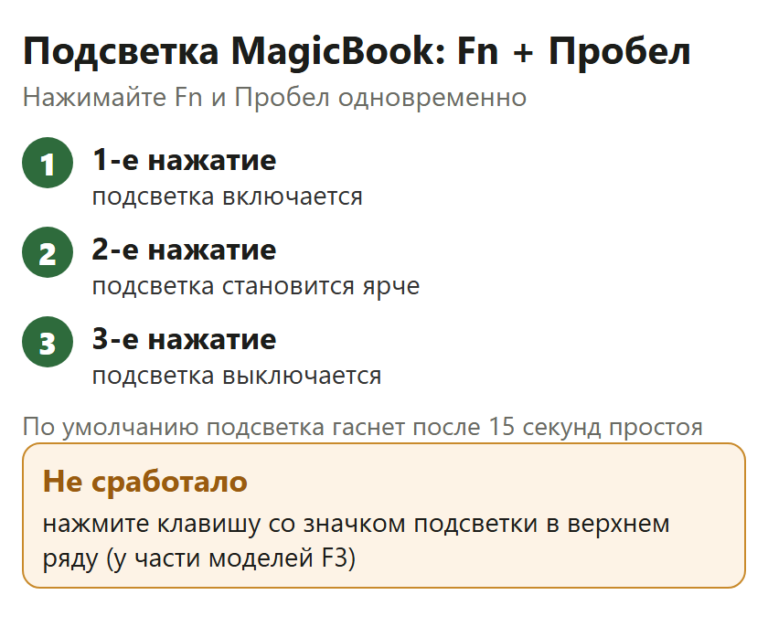
Чтобы включить подсветку на клавиатуре Хуавей, нажмите F3: первое нажатие даёт низкую яркость, второе — высокую, после третьего клавиши гаснут. Если F3 не срабатывает, нажмите Fn, а затем снова F3. Подсветка есть не у всех MateBook: признак — значок на самой F3.
Как включить подсветку на клавиатуре Хуавей
На ноутбуке Huawei подсветку включают и выключают кнопкой F3. Порядок взят со страницы поддержки Huawei «Использование подсветки клавиатуры на ноутбуке HUAWEI».
- Нажмите F3 — включится низкая яркость.
- Нажмите F3 ещё раз — яркость станет высокой.
- Третье нажатие F3 выключает подсветку.
На китайской странице поддержки Huawei описан и другой вариант. У части ноутбуков уровней яркости нет: F3 включает подсветку, яркость подстраивается под освещение сама, а повторное нажатие выключает.
Если F3 не сработала, нажмите на клавиатуре Fn, а затем снова F3. Этот запасной вариант приведён на той же странице Huawei.
На новом ноутбуке Fn для этого не нужна: F1–F12 по умолчанию работают как горячие клавиши, так написано и в руководстве MateBook X Pro 2021. Если после перезагрузки или выключения ноутбука клавиатура не светится, снова нажмите F3.

Значок на F3: как узнать, светятся ли клавиши вашего ноутбука
Ответ даёт сама F3. Если на ней есть значок, клавиатура светится. Если значка нет, Huawei пишет, что подсветка не поддерживается.
То же правило есть в таблице горячих клавиш Huawei и в руководстве пользователя MateBook X Pro 2021: «Если на клавише нет значка, у клавиатуры нет подсветки». Раскладка у разных моделей может отличаться, поэтому проверяйте F3 на своём ноутбуке.
Какие MateBook светятся: таблица по характеристикам Huawei
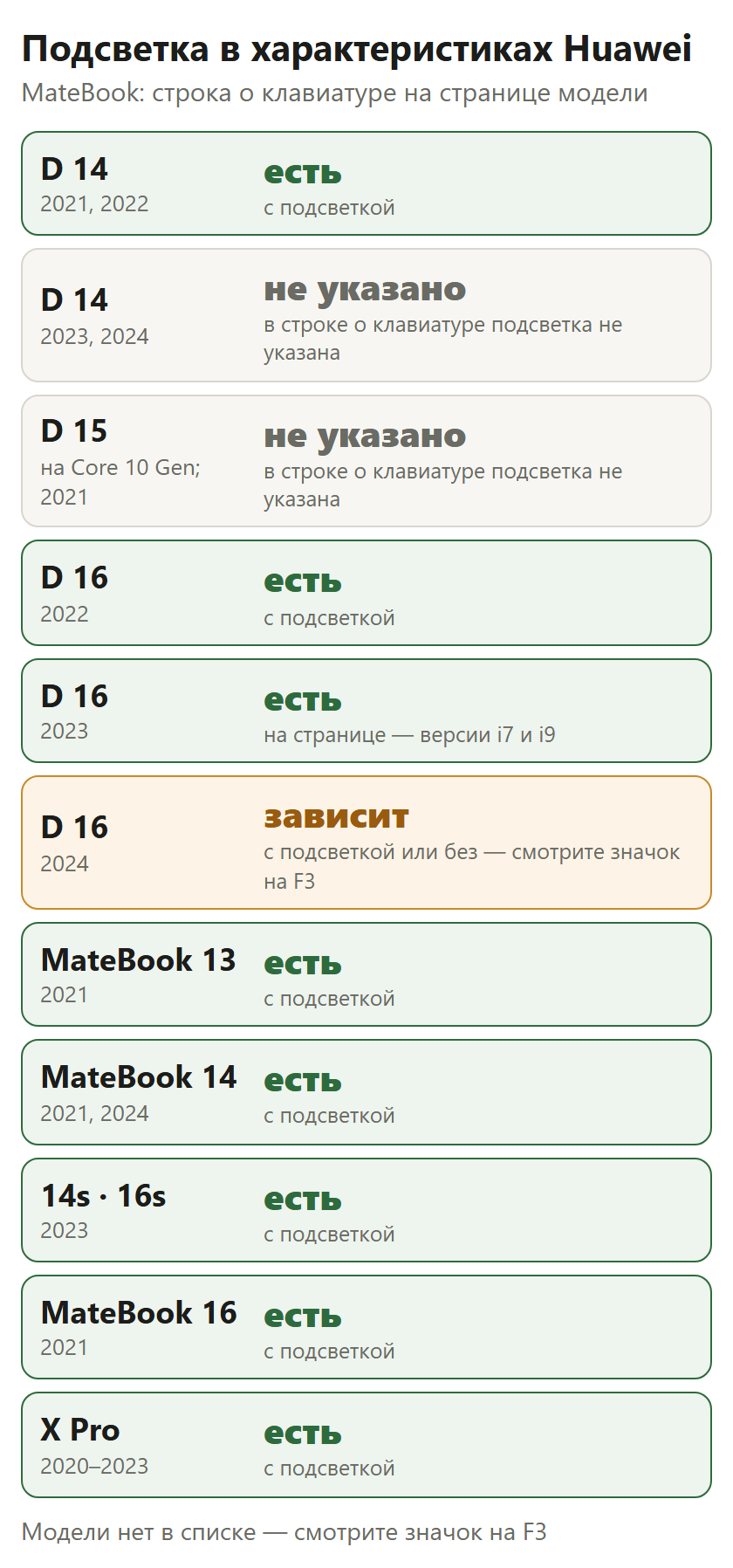
На страницах характеристик Huawei у большинства MateBook клавиатура указана как светящаяся. У D 14 2023–2024 и D 15 в строке о клавиатуре подсветка не указана.
| Модель | Год | Что в характеристиках Huawei |
|---|---|---|
| MateBook D 14 | 2021, 2022 | есть |
| MateBook D 14 | 2023, 2024 | в строке о клавиатуре не указана |
| MateBook D 15 | 2021; версия на Intel Core 10-го поколения | в строке о клавиатуре не указана |
| MateBook D 16 | 2022 | есть |
| MateBook D 16 | 2023 | есть (на странице — версии i7 и i9) |
| MateBook D 16 | 2024 | зависит от версии |
| MateBook 13 | 2021 | есть |
| MateBook 14 | 2021, 2024 | есть |
| MateBook 14s | 2023 | есть |
| MateBook 16 | 2021 | есть |
| MateBook 16s | 2023 | есть |
| MateBook X Pro | 2020–2023 | есть |
«Не указана» значит, что в строке о клавиатуре Huawei пишет только «полноразмерная клавиатура», у D 14 ещё ход клавиш. Если вашей модели или года нет в таблице, например MateBook D 16 2025 или X Pro 2024, ориентируйтесь на значок на F3.
MateBook D16: есть ли подсветка и как её включить
У MateBook D 16 2022 года клавиатура в характеристиках указана с подсветкой, у D 16 2023 года тоже: на российской странице этого года перечислены версии на i7-13700H и i9-13900H. Включают её так же, как на других MateBook, клавишей F3.
У D 16 2024 года клавиатура указана «с подсветкой или без подсветки». На российской странице характеристик MateBook D 16 2024 перечислены версии на Core i9-13900H, i7-13700H, i5-13420H, i5-12450H и i3-1215U, а у каких из них клавиши светятся, не уточняется. Поэтому у D16 2024 ответ даёт значок на F3 вашего ноутбука.
На региональных страницах Huawei для ОАЭ, ЮАР и Саудовской Аравии у D 16 2024 есть сноска: клавиатура с подсветкой указана только для версий на Intel Core i7 и Core i9.
Это совпадает с опытом автора обзора D16 2024 на Mobile-review: у него версия на i9 с подсветкой, а в младших версиях, по его словам, этого нет.
Почему клавиши гаснут через 15 секунд и как это изменить
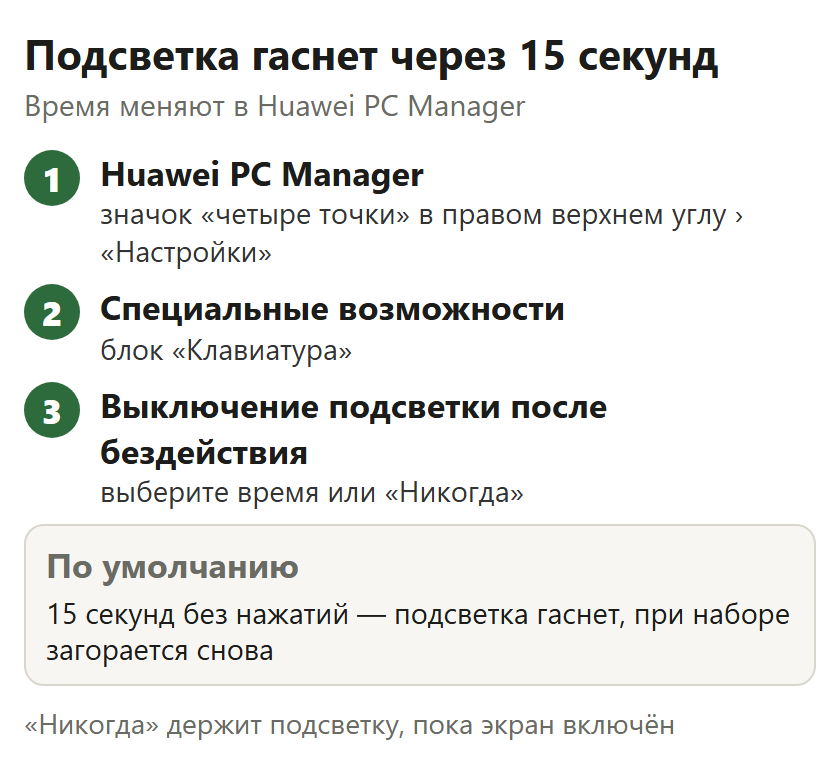
По умолчанию клавиши гаснут сами через 15 секунд без нажатий, это не поломка. Когда вы снова начинаете печатать, подсветка возвращается в прежнее состояние. Время отключения меняют в программе Huawei PC Manager.
- Откройте Huawei PC Manager — значок программы на панели задач.
- Нажмите значок в виде четырёх точек в правом верхнем углу и выберите «Настройки».
- Откройте «Специальные возможности».
- В блоке «Клавиатура» найдите «Выключение подсветки после бездействия в течение» и выберите время.
Со значением «Никогда» клавиатура светится, пока горит экран ноутбука. Вид экрана настроек зависит от версии PC Manager, поэтому пункты могут выглядеть иначе. Путь в PC Manager показан в ролике HUAWEI MSK (▶ 0:41).

Подсветка клавиатуры не включается: что проверить
Если значок на F3 есть, а клавиши не загораются, сначала посмотрите на клавиатуру при включении ноутбука. Huawei предлагает такой порядок в статье «Подсветка клавиатуры laptop HUAWEI не включается».
- Перезагрузите ноутбук и смотрите на клавиатуру во время включения: при исправной подсветке клавиши загораются на 2–3 секунды и гаснут.
- Если клавиши загорелись на 2–3 секунды, подсветка исправна. Нажмите F3, чтобы включить её и выбрать яркость.
- Если F3 не сработала, нажмите Fn, чтобы загорелся индикатор на клавише Fn, затем нажмите F3.
- Если Fn и F3 не помогли, переключите режим в PC Manager. Нажмите значок в правом верхнем углу, откройте «Настройки», затем «Специальные возможности» (или «Настройки системы»). Из двух режимов, «Приоритет функций» и «Приоритет горячих клавиш», выберите «Приоритет горячих клавиш».
Названия режимов и путь к ним даны по странице горячих клавиш Huawei: при «Приоритете горячих клавиш» верхний ряд работает как горячие клавиши.
Если при включении клавиши не загорелись на 2–3 секунды или после всех шагов подсветка не работает, Huawei советует сохранить резервную копию данных и обратиться в авторизованный сервисный центр.
Подробнее о ремонте — в статье о ремонте ноутбука.