Как сбросить часы Хуавей до заводских настроек: откройте на них список приложений и выберите «Настройки» › «Система и обновления» › «Сброс» или «Настройки» › «Система» › «Сброс» — вариант зависит от модели. С телефона то же делают в Huawei Health (Здоровье) пунктом «Сброс настроек», а если пары с телефоном нет, сброс запускают на экране сопряжения нижней кнопкой. Сброс стирает все персональные данные, поэтому сначала синхронизируйте их с приложением; при зависшем экране Huawei советует другое — принудительную перезагрузку.
Что сделать перед сбросом
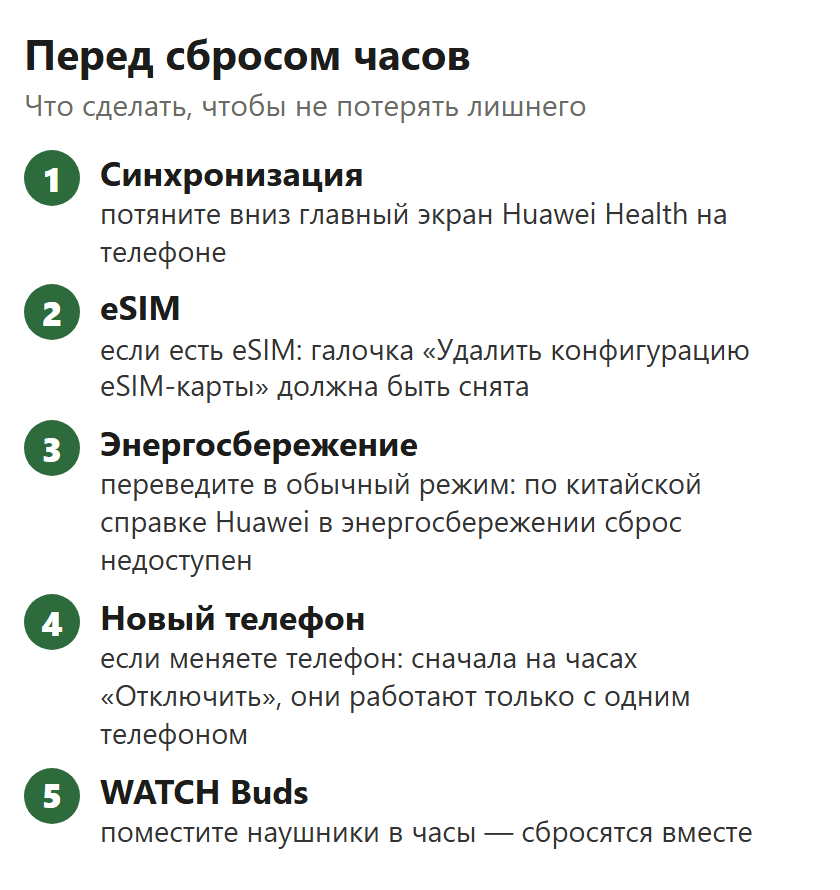
Перед тем как стирать данные, синхронизируйте их с Huawei Health, снимите галочку удаления eSIM и выключите режим энергосбережения. Без подготовки можно потерять несинхронизированные данные, а eSIM придётся заново активировать через оператора.
- Откройте Huawei Health на телефоне и проведите вниз по главному экрану — так данные с часов выгрузятся в приложение.
- Если работает eSIM, при сбросе проверьте, что в поле «Удалить конфигурацию eSIM-карты» не стоит галочка.
- Если включён режим энергосбережения, переведите часы в обычный, полнофункциональный режим: по китайской странице поддержки Huawei, в энергосбережении восстановление заводских настроек недоступно.
- У HUAWEI WATCH Buds и WATCH Buds 2 поместите наушники в часы: заводские настройки восстановятся на обоих устройствах одновременно.
Данные сторонних приложений, по той же китайской странице, с телефоном не синхронизируются и при сбросе пропадают.
Если галочку «Удалить конфигурацию eSIM-карты» оставить, eSIM придётся снимать с регистрации и активировать заново через оператора. Со снятой галочкой eSIM работает сразу после повторного сопряжения.
Если цель — подключить часы к новому телефону, учтите: одновременно они работают только с одним смартфоном. По справке Huawei, сначала отключите их от старого: «Настройки» › «Система и обновления» › «Отключить» (на части моделей — «Разъединить» или «Настройки» › «Система» › «Отключить»). Если старый телефон — iPhone, в его настройках Bluetooth нажмите значок i рядом с ними и выберите забыть устройство.
С активной eSIM порядок другой. Если после нажатия «Отключить» часы сами предложат стереть данные, откажитесь от этого предложения, даже если появятся инструкции. Вместо него выполните сброс вручную: «Настройки» › «Система и обновления» › «Сброс» — и проверьте, что галочка «Удалить конфигурацию eSIM-карты» не стоит.
Как сбросить часы Хуавей до заводских настроек в их меню
Когда часы сопряжены с телефоном, сбросьте их в собственном меню. По справке Huawei, это «Настройки» › «Система и обновления» › «Сброс» или «Настройки» › «Система» › «Сброс».
- Откройте список приложений. На GT (2019) и GT 2 для этого нажмите верхнюю кнопку на рабочем экране.
- Выберите «Настройки», затем «Система и обновления» или «Система».
- Нажмите «Сброс» и подтвердите действие значком √. На часах с eSIM поле «Удалить конфигурацию eSIM-карты» здесь оставьте без галочки.
При первом включении после сброса часы могут предложить выбрать язык, а затем показывают экран сопряжения с телефоном.
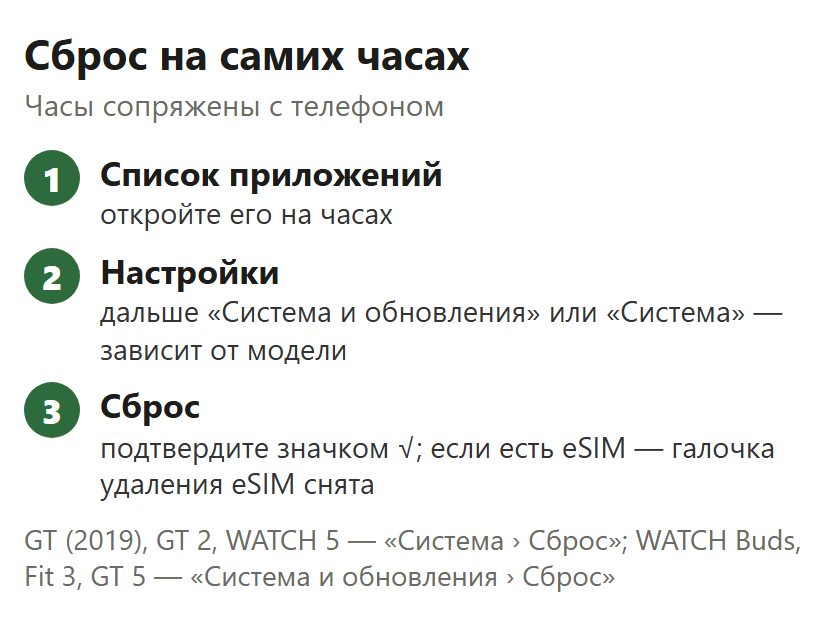
Название раздела у разных моделей разное:
| Модель | Путь | Откуда |
|---|---|---|
| WATCH GT (2019), WATCH GT 2 | «Настройки» › «Система» › «Сброс» | руководства пользователя; GT 2 — ▶ 1:17 |
| WATCH 5 | «Настройки» › «Система» › «Сброс» | руководство пользователя |
| WATCH Buds, WATCH Buds 2 | «Настройки» › «Система и обновления» › «Сброс» | справка Huawei |
| WATCH FIT 3 | «Настройки» › «Система и обновления» › «Сброс» | ролик ▶ 0:14 |
| WATCH GT 5 | «Настройки» › «Система и обновления» › «Сброс» | ролик ▶ 0:17 |
| GT 4, GT 6, GT 7, WATCH 3, WATCH 4, WATCH D2, Band и другие | один из двух путей — смотрите, какой раздел есть в «Настройках» | общая справка Huawei |
В роликах на FIT 3 и GT 5 настройки открывают свайпом вниз по циферблату, на GT 2 — верхней кнопкой.
У детских моделей HUAWEI WATCH KIDS свой порядок: привязанные часы очищает главный администратор в приложении HUAWEI FamCare, подробности — в справке Huawei для детских часов.
Как сбросить настройки на часах Хуавей через приложение Здоровье
Если часы подключены к Huawei Health, сброс можно запустить с телефона: откройте экран сведений об устройстве и выберите «Сброс настроек».
- Откройте Huawei Health (Здоровье) и перейдите на экран сведений об устройстве — нажмите на свои часы.
- Прокрутите вниз и выберите «Сброс настроек».
- Подтвердите действие в появившемся окне.
Встречаются и другие названия пункта. В руководстве к GT (2019) это «Сброс» после нажатия значка устройства в правом верхнем углу вкладки «Главная», в старой версии приложения — «Восстановление заводских настроек». В ролике о FIT 3 (▶ 0:11) порядок такой: нажать на часы, прокрутить вниз, выбрать «Сброс настроек» и нажать «ОК».
Пункт «Сброс настроек» в Huawei Health действует так же, как команда в меню часов: удаляются все личные данные и карты.
Потом часы могут остаться в списке Bluetooth телефона. В том же ролике их убирают кнопкой «Забыть это устройство» (▶ 0:25), после чего подключают заново.
Без телефона: экран сопряжения
Если часы не сопряжены с телефоном, сбросьте их прямо на экране сопряжения: нажмите нижнюю кнопку и выберите «Сброс». На браслете проведите вверх до экрана сопряжения и нажмите «Сброс».
Такой экран показывают часы, отключённые от телефона или уже сброшенные раньше. Если пара с телефоном есть, а самого смартфона нет рядом, воспользуйтесь меню из раздела выше: оно открывается на самих часах.

Если после восстановления подключение не проходит, причины разобраны в статье «Часы не подключаются к телефону».
Если забыли PIN-код своих часов
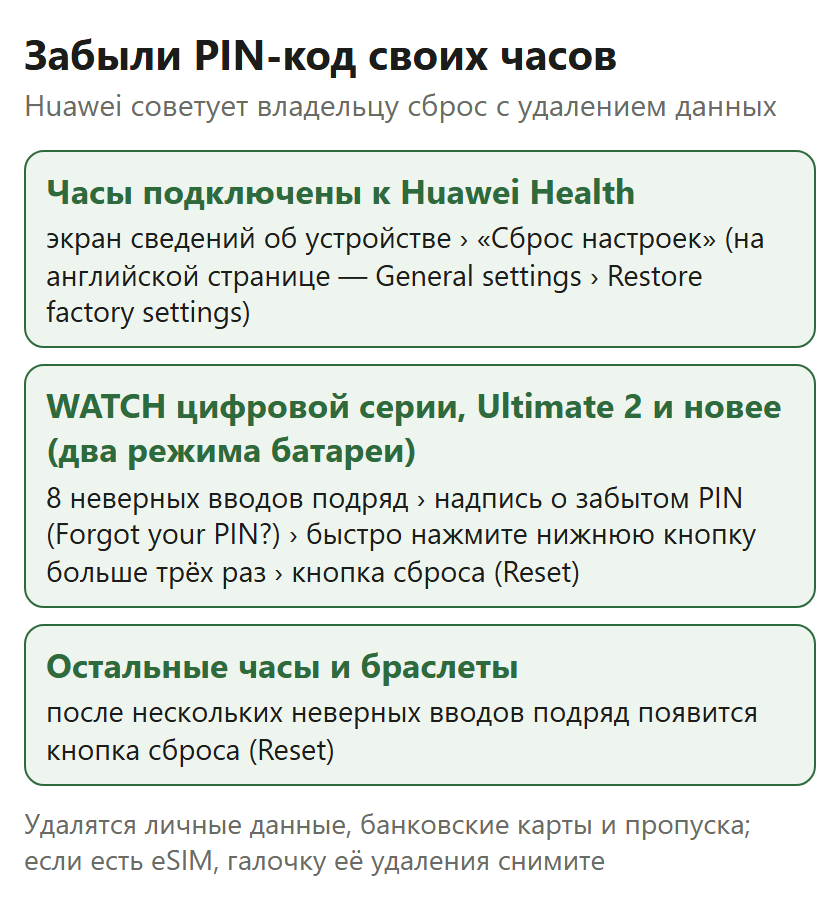
Если вы забыли PIN-код собственных часов, Huawei советует восстановить заводские настройки с удалением всех данных. Данные на часах защищены PIN-кодом и зашифрованы необратимо, и, по странице поддержки Huawei, расшифровать PIN не может даже производитель. При сбросе удаляются личные данные, пропуска и банковские карты, а для транспортных карт с поддержкой переноса запускается перенос.
Huawei даёт два способа; какой выбрать, зависит от того, подключены ли часы к Huawei Health. Надписи на экране часов во втором способе даны по английской странице Huawei, на русском экране они могут называться иначе.
Способ 1 — через Huawei Health, если связь с приложением есть: на экране сведений об устройстве выберите «Сброс настроек» (на английской странице про PIN — General settings › Restore factory settings).
Способ 2 — на самих часах, если к Huawei Health они не подключены:
- HUAWEI WATCH цифровой серии (на английской странице — HUAWEI WATCH Series), WATCH Ultimate 2 и более новые модели с двумя режимами батареи: после восьми неверных вводов PIN подряд появится надпись о забытом PIN-коде (Forgot your PIN?). Нажмите её, затем быстро нажмите нижнюю кнопку больше трёх раз подряд и выберите кнопку сброса (Reset).
- Остальные часы и браслеты: после нескольких неверных вводов подряд появится кнопка сброса (Reset) — нажмите её.
У HUAWEI WATCH цифровой серии, WATCH Ultimate 2 и более новых моделей с двумя режимами батареи проверьте при сбросе, что в поле «Удалить конфигурацию eSIM-карты» не стоит галочка. Иначе eSIM придётся заново активировать через оператора.
Если проблема осталась, Huawei советует по возможности сохранить данные и обратиться в авторизованный сервисный центр Huawei с часами и документом о покупке.
Что удаляется при сбросе и что остаётся
Процедура удаляет с часов все личные данные, карты и данные приложений. Остаются данные, которые до этого синхронизировались с Huawei Health, и eSIM, если галочка её удаления была снята.
| Удаляется с часов | Остаётся |
|---|---|
| персональные данные | данные, уже выгруженные в Huawei Health |
| данные аккаунта, системные данные, данные приложений | eSIM — если галочка «Удалить конфигурацию eSIM-карты» снята |
| все карты в «Кошельке»: банковские, пропуска, транспортные; по китайской справке Huawei — и ключ автомобиля. Для транспортных карт с поддержкой переноса запускается перенос; чем он заканчивается, справка не описывает | — |
| данные сторонних приложений — по китайской справке, с Health они не синхронизируются | — |
Порядок восстановления удалённых карт в справке Huawei не описан. Как добавить карту для оплаты, рассказано в статье «Как платить часами Huawei Watch в России».
Затем часы снова нужно сопрячь с телефоном — пошагово это описано в инструкции «Как подключить часы Хуавей к телефону». Сброс рекомендован и при ошибке обновления, которая повторяется после перезагрузки: по справке Huawei, после него часы снова сопрягают с телефоном и повторяют обновление.